
バイナリエディタは、元々初代ポケモンにおける任意コード実行の究極の到達点とも言えるツールで、今回紹介するバイナリエディタは第二世代用に移植されたものです。このエディタを使用すると、ゲーム内のあらゆるメモリの読み書きが可能になります。さらに、プログラムを記述し、実行させることもできます。
バイナリエディタ導入手順
環境
ポケットモンスター 金・銀の日本語版のみに対応しています。ポケットモンスター クリスタルや日本語版以外のバージョンには対応していません。またポケモンスタジアム金銀のGBビルや一部のエミュレータでは動作しません。またさいしょからはじめることを前提にしセーブをする際に特定のタイミングで強制リセットを行うSRAM Glitchを使う方法となります。猶予1~1.5フレームの強制リセットを2回実行するため上級者向けの導入方法となります。SRAM Glitchを使わない方法やポケムーバーを使う方法、ポケットモンスター クリスタルにおけるバイナリエディタ導入については以下の記事をご覧ください。なお3DS VCでポケムーバーが使えるのであれば別の方法でバイナリエディタを導入するのをおすすめします。
📄 ポケットモンスター 金・銀 バイナリエディタ ポケムーバーバグ
手順1: 1つ目のバッジを入手するまで進める
- 主人公の名前は「えてびま」にします。
- 最初のポケモンは後で使用しますが何を選んでも良いです。
- ポケモンを1匹捕まえて「クグ」というニックネームをつけます。
- ハヤトに勝利しわざマシン31を入手しトゲピーのタマゴを入手します。
キキョウシティのフレンドリィショップではながらメールを買っておくと良いです。
手順2: 手持ちのポケモンをボックスに複製する
- セーブを行います。
- 手持ちのポケモンをボックスに預けます。
- ボックスをかえるを選択します。
- 別のボックスに切り替えようとセーブする際に「ポケモンレポートに かきこんでいます」の表示が出ている間に強制リセットをします。
上記の通りに行うことでボックスに預けたポケモンが複製されます。手順1で捕まえた「クグ」を2匹以上用意してください。強制リセットのタイミングの猶予を確保するためにボックスに預けているポケモンを18~25匹にしておくことをおすすめします。
手順3: レベル0のバグったポケモンを入手する
- 最初のポケモンを手持ちに入れてセーブをします。
- 最初のポケモンを預けます。「ボックスせいり/メールはずしてね」を選択し、レポートにうえからかいてもいいですか?に対して「はい」を押して、「でんげんをきらないでください」と完全に表示された直後に強制リセットをします。
- 預けた最初のポケモンがレベル0の♀でニックネームが空白になっていることを確認してください。そうでない場合は2.をやり直してください。ポケモンが預けられていない場合は、リセットが早すぎたことになります。ポケモンが正常に預けられている場合は、リセットが遅すぎたことになります。
- レベル0のバグったポケモンの入手に成功するための強制リセットのタイミングは猶予1~1.5フレームで、「はい」を押してから149フレーム後となります。
- レベル0の♀でニックネームのポケモンのようすをみるで番号が000となっていれば成功となります。そうでなければ2.をやり直してください。
なおこの手順においてボックスに預けているポケモンが30匹にならないようにしてください。30匹になりそうになった場合は逃がすことでボックスのポケモンの数を減らしてください。
手順4: ボックスの30匹目をバグったポケモンにする
レベル0の最初のポケモンを引き出し、わざマシン31を使ってどろかけを覚えさせてください。手順2の方法で手持ちのポケモンを複製することでポケモンを増やしてボックスの30匹目がどろかけを覚えさせたバグったポケモンになるようにしてください。
ボックスの30匹目がどろかけを覚えさせたバグったポケモンであることを確認した後にボックスのポケモンを逃がすことでボックスのポケモンの数を28匹以下に減らします。
手順5: バグったポケモンをタマゴから孵化させる
- タマゴを手持ちに入れてセーブをします。
- タマゴを預けます。「ボックスせいり/メールはずしてね」を選択し、レポートにうえからかいてもいいですか?に対して「はい」を押して、「でんげんをきらないでください」と完全に表示された直後に強制リセットをします。
- 預けたタマゴが空白の名前になっていることを確認してください。そうでない場合は2.をやり直してください。タマゴが預けられていない場合は、リセットが早すぎたことになります。タマゴが正常に預けられている場合は、リセットが遅すぎたことになります。
- 空白の名前のタマゴの入手に成功するための強制リセットのタイミングは猶予1~1.5フレームで、「はい」を押してから149フレーム後となります。
- タマゴのようすをみるで「もうすぐうまれそう」と表示されれば成功となります。そうでなければ2.をやり直してください。
- タマゴを孵化させてください。バグったポケモンが孵化されます。バグったポケモンが孵化されなかった場合は2.をやり直してください。
なおこの手順においてボックスに預けているポケモンが30匹にならないようにしてください。30匹になりそうになった場合は逃がすことでボックスのポケモンの数を減らしてください。
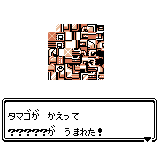
手順6: じてんしゃを2つ入手する
- 手持ちのポケモンを以下の順番にします 🐭
タマゴでないポケモン
タマゴでないポケモン
タマゴでないポケモン
手順5で入手したバグったポケモン
クグ
クグ
- パソコンから「ボックスせいり/メールはずしてね」を選択してタマゴでないポケモンを手持ちの先頭に加えます。ボックスの中におやの名前が「えてびま」のポケモンを残すようにしてください。
- 手持ちの1番目と手持ちの6番目を入れ替えます。
- 手持ちの1番目と手持ちの7番目を入れ替えます。
- 手持ちの1番目と手持ちの7番目を再度入れ替えます。
- 手持ちの7番目のポケモンからどうぐをあずかりじてんしゃを入手します。
- 手持ちの1番目と手持ちの7番目を入れ替えます。
- 手持ちの7番目のポケモンからどうぐをあずかりじてんしゃを入手します。
手順7: 任意コード実行環境を整える
- パソコンから「ポケモンをあずける」を選択して手持ちのポケモンを上から2匹あずけます。その後ボックスのおやの名前が「えてびま」のポケモンをつれていきます。
- 手持ちの4番目と手持ちの6番目入れ替えておやの名前が「えてびま」のポケモンを4番目に配置するようにします。
- ボールポケットを開いて持っているボールをモンスターボールのみにし個数を1、2、4、5のいずれかにしておきます。
- たいせつなものポケットを開いて1つ目のじてんしゃでセレクトボタンを押してから2つ目のじてんしゃでセレクトボタンを押します。
- ボールポケットに個数が255のボールが出現するので、残りが17個になるようにすてます。
- パソコンから「どうぐをあずける」を選択して17個のボールとじてんしゃを順に預けます。
- ボールポケットの14番目にある17個のボールをボールポケットの65番目に移動させます。
- ボールポケットの64番目が0個でない数字になっているのでこれを目印にしてボールポケットの65番目に移動させると良いです。
- 移動させた後に65番目のボールの個数が17個になっていることを確かめてください。
- メニューからポケギアが消えていれば任意コード実行の環境構築が終了となります。
手順8: 簡易版バイナリエディタ導入
ボックスの名前を以下のようにしてください。
ボックス2:ダだゲムよダだガ
ボックス3:だじダムキづごぱ
ボックス4:ヅまてへぎまぴよ
ボックス5:へぎまボぷへぎま
ボックス6:へォひひ はァリ
ボックス7:どダれはリダだや
ボックス8:ざダれ?よダリ
ボックス9:だかがよぜ?だを
ボックスの名前を変更したら下記の内容のメールをポケモンにもたせます。
に0ぞ?ムぞボデのよなゥゅリだっ
メールの作成後はメールの中身を読みます。その後ずかんを開くことで簡易版バイナリエディタを起動することができます。
簡易版バイナリエディタ
これ以降、上記のメールを読んでからずかんを開くたびに簡易版バイナリエディタを起動することができます。
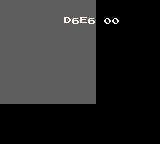
左側のD6E6が書き換えようとしているメモリのアドレスで、右の00がその中身です。この簡易版バイナリエディタではA、B、Cの表示が正常でないことに注意してください。Aがg、Bが横線、Cが電話マークとなっています。
B: アドレス-01
A: アドレス+01
↑: 中身-01
↓: 中身+01
←: 中身-10
→: 中身+10
START: 終了
SELECT: D6E6からのコードを実行(プログラム入力するまで押さないように注意)
手順9: バイナリエディタ導入
簡易版バイナリエディタを使用してバイナリエディタのプログラムを入力していきます。入力を終えたらセレクトボタンを押すことでバイナリエディタを起動することができます。バイナリエディタを起動する前に一旦スタートボタンを押して簡易版バイナリエディタを終了させてセーブすることをおすすめします。
| アドレス | 中身 |
|---|---|
| D6E6 | CD |
| D6E7 | A8 |
| D6E8 | 34 |
| D6E9 | CD |
| D6EA | AE |
| D6EB | 33 |
| D6EC | CD |
| D6ED | 87 |
| D6EE | 0D |
| D6EF | CD |
| D6F0 | 95 |
| D6F1 | 0D |
| D6F2 | 11 |
| D6F3 | F2 |
| D6F4 | 40 |
| D6F5 | 21 |
| D6F6 | 00 |
| D6F7 | 96 |
| D6F8 | 01 |
| D6F9 | 19 |
| D6FA | 3E |
| D6FB | CD |
| D6FC | 5B |
| D6FD | 0E |
| D6FE | F0 |
| D6FF | 9F |
| D700 | F5 |
| D701 | 21 |
| D702 | 00 |
| D703 | D0 |
| D704 | CD |
| D705 | 42 |
| D706 | D7 |
| D707 | E5 |
| D708 | 11 |
| D709 | F8 |
| D70A | FF |
| D70B | 19 |
| D70C | E5 |
| D70D | D1 |
| D70E | 21 |
| D70F | A9 |
| D710 | C3 |
| D711 | F0 |
| D712 | 9F |
| D713 | CD |
| D714 | 9D |
| D715 | 30 |
| D716 | CD |
| D717 | 8B |
| D718 | D7 |
| D719 | 01 |
| D71A | 0C |
| D71B | 00 |
| D71C | 36 |
| D71D | 7C |
| D71E | 23 |
| D71F | 7A |
| D720 | CD |
| D721 | 8B |
| D722 | D7 |
| D723 | 7B |
| D724 | CD |
| D725 | 8B |
| D726 | D7 |
| D727 | 36 |
| D728 | 7F |
| D729 | 23 |
| D72A | 1A |
| D72B | CD |
| D72C | 8B |
| D72D | D7 |
| D72E | 13 |
| D72F | 36 |
| D730 | 7C |
| D731 | 09 |
| D732 | 7C |
| D733 | FE |
| D734 | C6 |
| D735 | 20 |
| D736 | E5 |
| D737 | CD |
| D738 | AD |
| D739 | 30 |
| D73A | 3E |
| D73B | ED |
| D73C | EA |
| D73D | 4B |
| D73E | C4 |
| D73F | E1 |
| D740 | 18 |
| D741 | C2 |
| D742 | CD |
| D743 | F4 |
| D744 | 36 |
| D745 | F0 |
| D746 | AB |
| D747 | 5F |
| D748 | 01 |
| D749 | 01 |
| D74A | 00 |
| D74B | 07 |
| D74C | 38 |
| D74D | 18 |
| D74E | 0B |
| D74F | 0B |
| D750 | 07 |
| D751 | 38 |
| D752 | 13 |
| D753 | 0E |
| D754 | F0 |
| D755 | 07 |
| D756 | 38 |
| D757 | 0E |
| D758 | 01 |
| D759 | 10 |
| D75A | 00 |
| D75B | 07 |
| D75C | 38 |
| D75D | 08 |
| D75E | 48 |
| D75F | 07 |
| D760 | 30 |
| D761 | 04 |
| D762 | E1 |
| D763 | F1 |
| D764 | D7 |
| D765 | C9 |
| D766 | 7B |
| D767 | 0F |
| D768 | 30 |
| D769 | 10 |
| D76A | 0F |
| D76B | 0F |
| D76C | 30 |
| D76D | 01 |
| D76E | E9 |
| D76F | F0 |
| D770 | 9F |
| D771 | CD |
| D772 | 9D |
| D773 | 30 |
| D774 | 79 |
| D775 | 86 |
| D776 | 77 |
| D777 | C3 |
| D778 | AD |
| D779 | 30 |
| D77A | 0F |
| D77B | 38 |
| D77C | 05 |
| D77D | 0F |
| D77E | 38 |
| D77F | 06 |
| D780 | 09 |
| D781 | C9 |
| D782 | 79 |
| D783 | 84 |
| D784 | 67 |
| D785 | C9 |
| D786 | F0 |
| D787 | 9F |
| D788 | 81 |
| D789 | D7 |
| D78A | C9 |
| D78B | F5 |
| D78C | CB |
| D78D | 37 |
| D78E | CD |
| D78F | 92 |
| D790 | D7 |
| D791 | F1 |
| D792 | E6 |
| D793 | 0F |
| D794 | C6 |
| D795 | F6 |
| D796 | F6 |
| D797 | 60 |
| D798 | 22 |
| D799 | C9 |
バイナリエディタ
これ以降、簡易版バイナリエディタを起動してからセレクトボタンを押すたびに、バイナリエディタを起動することができます。
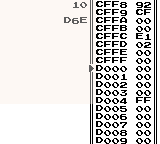
画面上部の10が現在のROMバンクとSRAMバンクとなります。
↑: アドレス-01
↓: アドレス+01
←: アドレス-10
→: アドレス+10
B+↑: アドレス-100
B+↓: アドレス+100
B+←: アドレス-1000
B+→: アドレス+1000
A+↑: 中身-01
A+↓: 中身+01
A+←: 中身-10
A+→: 中身+10
START: 終了
SELECT+↑: バンク-01
SELECT+↓: バンク+01
SELECT+←: バンク-10
SELECT+→: バンク+10
SELECT+A: 現在のアドレスからのコードを実行(注意して使用してください)
バイナリエディタを使ってアドレスD418~D41A、DD90~DD9Bの中身を以下のように書き換えてください。
| アドレス | 中身 |
|---|---|
| D418 | C3 |
| D419 | E6 |
| D41A | D6 |
| DD90 | 3E |
| DD91 | E1 |
| DD92 | EA |
| DD93 | FC |
| DD94 | CF |
| DD95 | 3E |
| DD96 | 03 |
| DD97 | 21 |
| DD98 | 31 |
| DD99 | 56 |
| DD9A | CF |
| DD9B | C9 |
書き変えたらカーソルをアドレスDD90に合わせてSELECT+Aボタンを押すことでたいせつなものポケットにわざマシン33を入手することができます。このわざマシン33を使うたびにバイナリエディタを直接起動することができます。
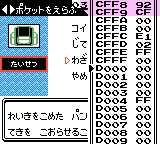
手順10: 通常の状態に戻す
バイナリエディタの導入で様々な副作用が発生しています。
- 主人公の名前
- ボールポケット
- パソコンのどうぐ欄
- ポケギア
- ポケモンずかん
- ボックス名
- 手持ちのポケモン
- ボックスのポケモン
主人公の名前
ROMバンクを01にしてカーソルをアドレス6237に合わせてSELECT+Aボタンを押すことで主人公の名前を決めることができます。名付け終えたらSTARTボタンを押してバイナリエディタを一回終了させてください。
ボールポケット
アドレスD5EFからD5F2までの中身を 01 05 04 FF にすることでボールポケットを正常にすることができます。
パソコンのどうぐ欄
アドレスD609とD60Aの中身を 00 FF にすることでパソコンのどうぐ欄を元に戻すことができます。
ポケギア
アドレスD66Dの中身をアドレスD66Fに移動させてアドレスD670の中身を00にすることで元に戻すことができます。
ポケモンずかん
アドレスD671の中身を00にすることでポケモンずかんを正常にすることができます。
ボックス名
わざマシン33によるバイナリエディタ導入後はボックス名を好きなように変えることができます。
ROMバンクを01にしてカーソルをアドレス5D16に合わせてSELECT+Aボタンを押すことでボックスの名前をデフォルトの名前に戻すことができます。
手持ちのポケモン
手持ちの先頭を正常なポケモンにして、アドレスD9E8の中身を01、D9EAの中身をFFにすることで手持ちのポケモンを正常なポケモンのみにすることができます。
ボックスのポケモン
SRAMバンクを01にしてアドレスAD10とAD11の中身を 00 FF にすることでボックスの中身を空にすることができます。
おやの名前
バイナリエディタを使ってアドレスDDA0~DDABの中身を以下のように書き換えてください。
| アドレス | 中身 |
|---|---|
| DDA0 | 01 |
| DDA1 | 06 |
| DDA2 | 00 |
| DDA3 | 11 |
| DDA4 | 10 |
| DDA5 | DB |
| DDA6 | 21 |
| DDA7 | B5 |
| DDA8 | D1 |
| DDA9 | C3 |
| DDAA | D6 |
| DDAB | 30 |
書き変えたらカーソルをアドレスDDA0に合わせてSELECT+Aボタンを押すことで手持ちの1匹目のおやの名前を主人公の名前に変えることができます。
使い方
バイナリエディタを導入した後は以下の記事で使い方を確認することができます。
📄ポケットモンスター 金・銀・クリスタル バイナリエディタ 使い方
注意
アドレスD418~D41A、D6E6~D799はバイナリエディタで編集しないようにしてください。
